Vejledning i installation af Peregrine Remote kontrol og VPN adgang:
Klik her for: Vejledning om installation af Peregrine
Klik her for: Vejledning om installation af VPN
Åben en browser, og gå til siden posnet.unoxnet.dk
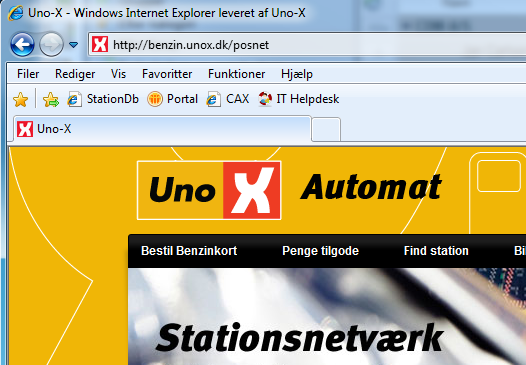
Download Peregrine installationsfilen ved at klikke på dette link: peregrine_install.exe
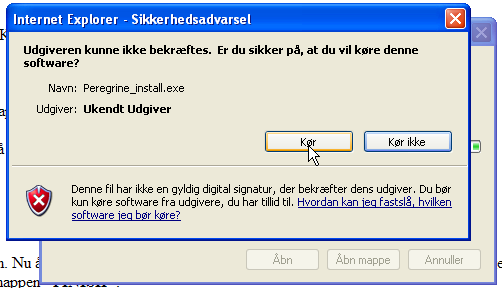
Klik på "KØR"
(måske kommer der en ny boks der viser at udgiveren ikke er kendt. Klik igen på "KØR")
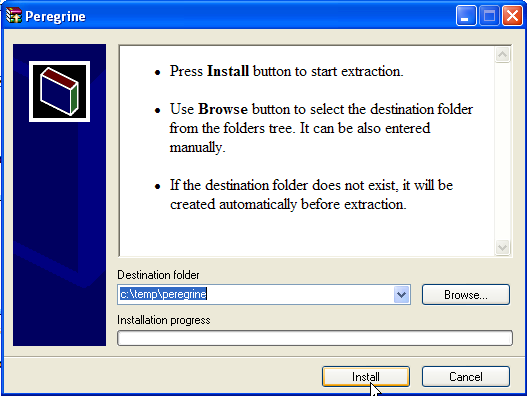
Tryk på knappen "INSTALL"
Indtast password og tryk "OK"(oplyses af salgschef el. Ulrik Klixbüll)
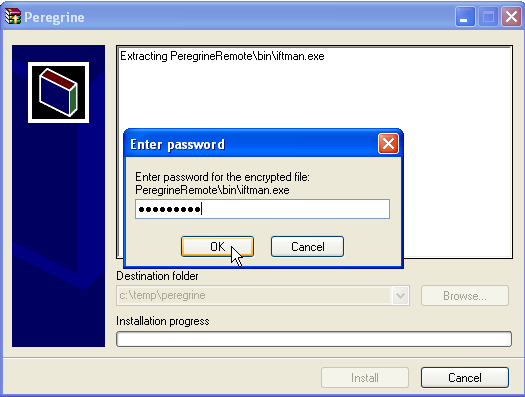
Nu installeres Peregrine Remote Kontrol.
Kopier det certifikat du har fået fra Uno-X til mappen C:\PeregrineRemote\
Åben Peregrine Remote ved at dobbeltklikke på den genvej der ligger på computerens skrivebord
Vælg "File" og "Start the Configuration Wizard"

Sæt er "hak" i boksen "Use another certificate". Tryk på den lille gule knap til højre i tekstboksen.
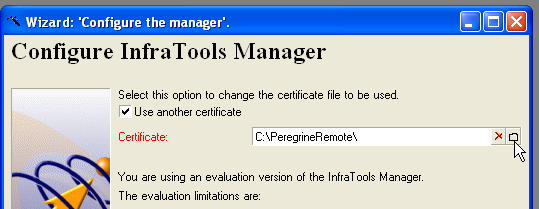
Nu åbnes mappen PeregrineRemote,og har du kopieret dit certifikat til den rigtige mappe, kan du nu markere dette, og trykke på "ÅBEN".

Tryk 2 gange på knappen "NEXT". Tryk derpå på knappen "FINISH".
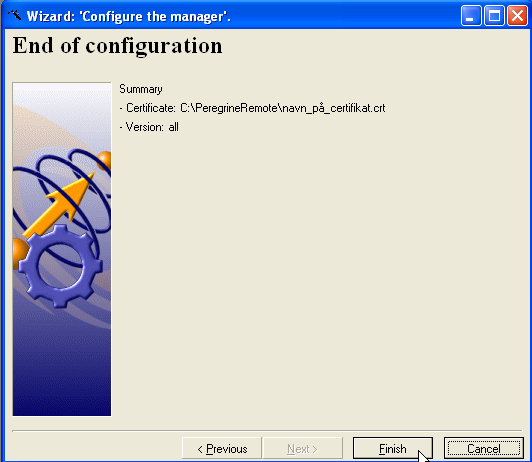
Nu er Peregrine installeret, og turen er kommet til VPN klienten AnyConnect. Den er nødvendig for at kunne oprette en forbindelse til stationen.
I din browsers adresselinje skriver du https://vpn.unoxautomat.dk og trykker ENTER (eller du kan højreklikke på dette link https://vpn.unoxautomat.dk/)
Nu skal du indtaste det brugernavn og den adgangskode der står i mailen/brevet du har fået og tryk "Login".
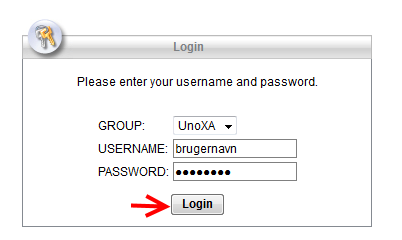
Nu vil installation / opdatering af VPN klienten AnyConnect starte automatisk.
Vær opmærksom på, om der vises et billede, som nedenstående. Sker det SKAL du trykke på "YES" knappen.
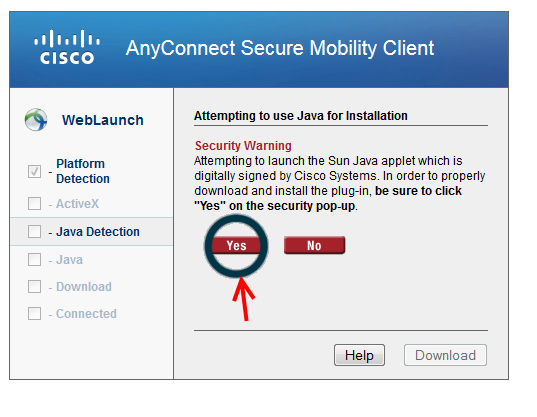
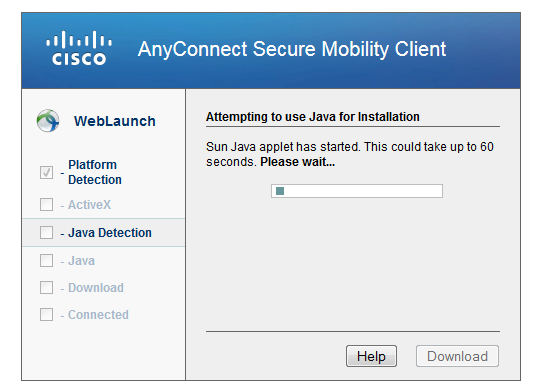
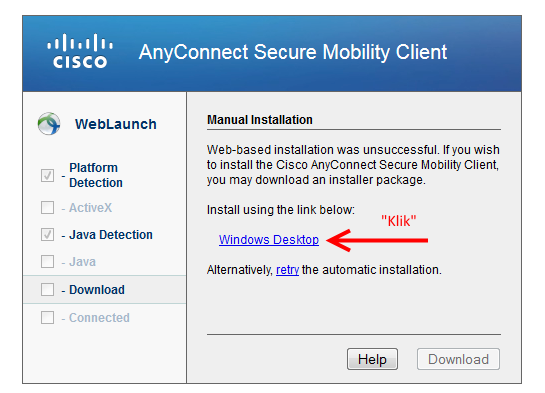
Hvis den automatiske installetion svigter, vises et billede som nedenstående. For at komme videre skal du klikke på linket "Windows desktop".
Så begynder pc'en at hente installationsfilen. Alt efter hvilken browser du bruger vil du blive spurgt om du vil gemme filen, eller om du vil "køre" den. Får du valget "Kør" så vælg det og installationen begynder. Får du valget "Gem" (som du kan se jeg fik i min browser) så vælg det, og når fil hentning er afsluttet, skal du navigere til mappen hvor filen er gemt.
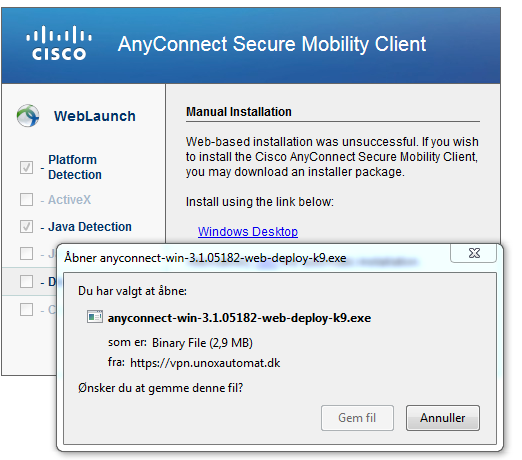
Det vil typisk være i en mappe der hedder "Overførsler". Dobbelt kllik på filen, og installationen begynder.

Får du vist et billede som nedenstående så tryk på "Kør"
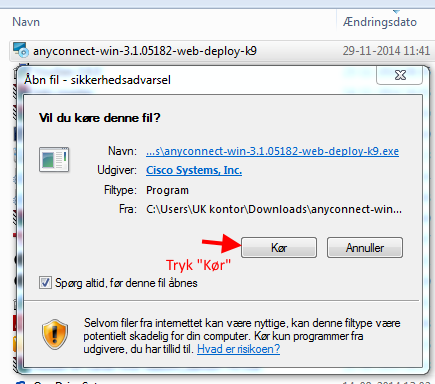
Tryk på "Next"
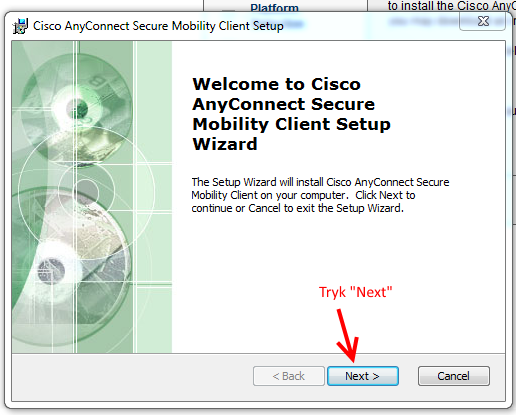
Marker "I accept...." og tryk på "Next"
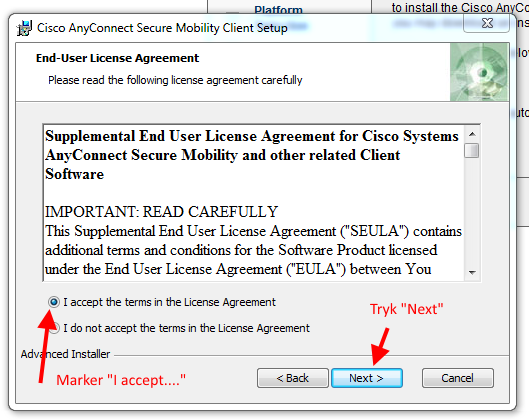
Tryk på "Install"
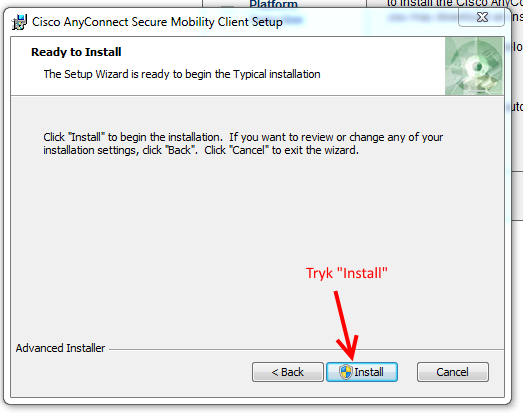
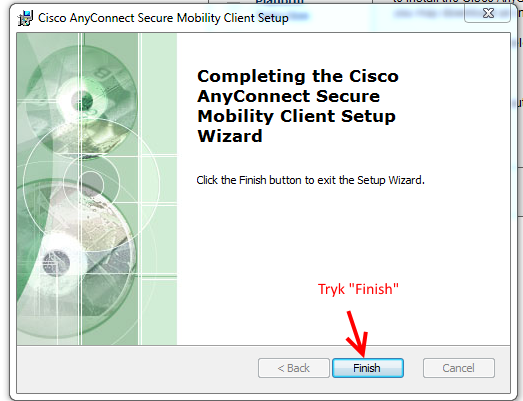
Tryk på "Finish"
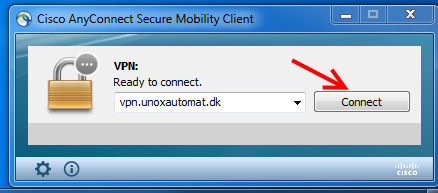
Tryk på "Connect",
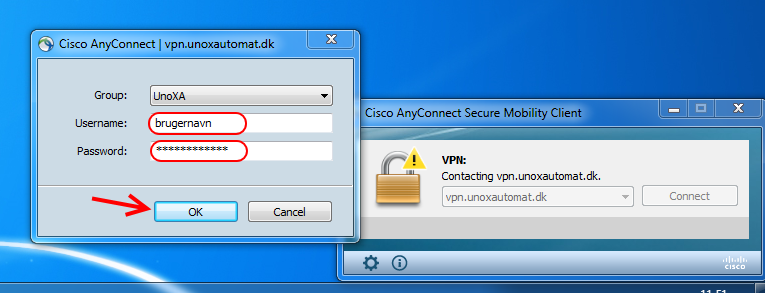
og indtast de krævede oplysninger i boksen: (brugernavn og den adgangskode står i mailen/brevet du har fået) og tryk "OK".
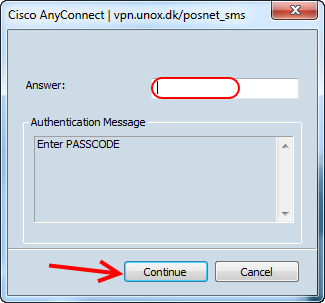
Når du har modtaget SMS, indtaster du koden der står i SMS her, og trykker "Continue".
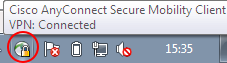
Du vil altid kunne se, om VPN klienten har etableret forbindelse til Uno-X Automat, for når forbindelsen er aktiv, vises der et lille icon med en hængelås i værktøjslinien.
Næste gang du skal bruge VPN klienten finder du den under Alle Programmer - Cisco - Cisco AnyConnect Secure Mobility Client - Cisco AnyConnect Secure Mobility Client